
Reto40Excel – Día 16 – Personalizar resultado con íconos de Formato Condicional
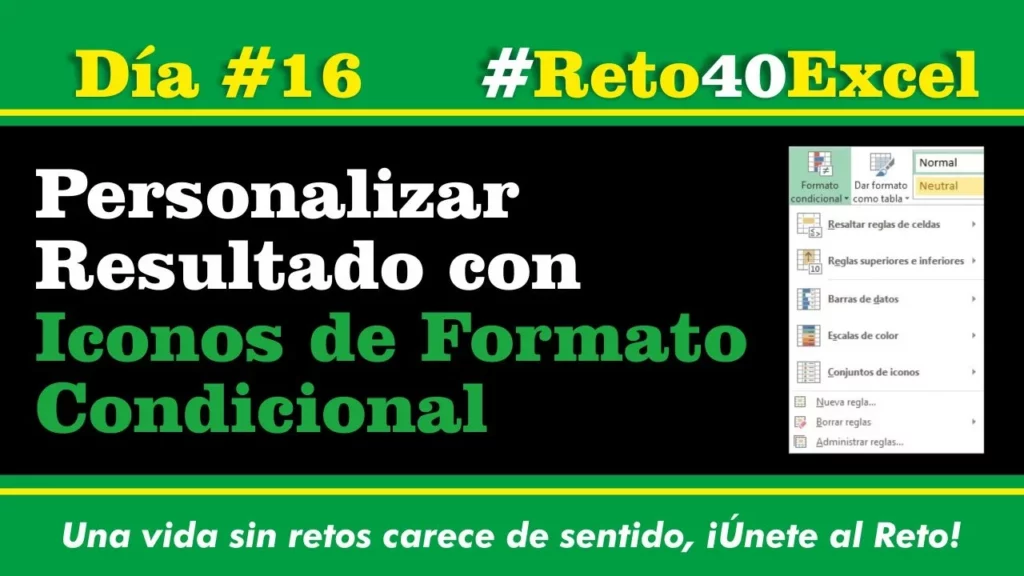
A continuación, en el reto 16 del Reto40Excel, se enseñará a personalizar un resultado con íconos de formato condicional. Es decir, dependiendo el cumplimiento o no de una condición o varias condiciones, Excel a través de íconos y valores mostrará si está cumpliendo un valor o no.
Reto40Excel – Día 17 – Consultar tablas en Excel dinámicamente con la Función INDIRECTO
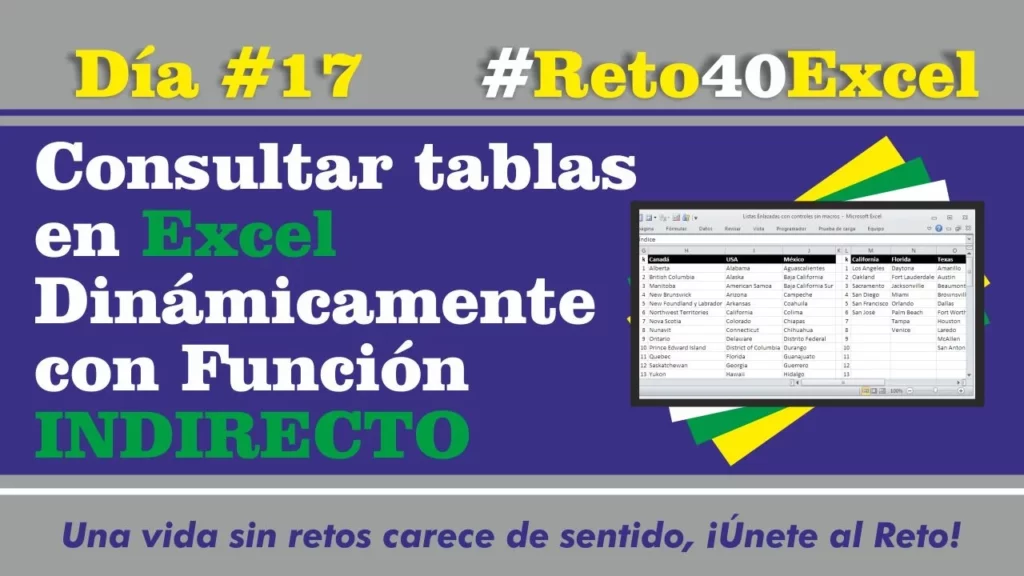
En el siguiente reto 17 del Reto40Excel se enseñará a consultar tablas en Excel dinámicamente con la función INDIRECTO.
Reto40Excel – Día 18 Macro en Excel para generar copia de Archivos automáticamente
En este reto 18 del Reto40Excel se enseñará a crear una macro en Excel para generar una copia de archivos automáticamente.
Reto40Excel – Día 19 – Búsqueda en dos Dimensiones con BuscarV

En este día 19 del Reto40Excel se enseñará a realizar búsqueda en dos dimensiones utilizando la función BuscarV principalmente, la función Coincidir se utilizará de forma auxiliar.
Reto40Excel – Día 20 – Sumar las últimas columnas en Excel automáticamente
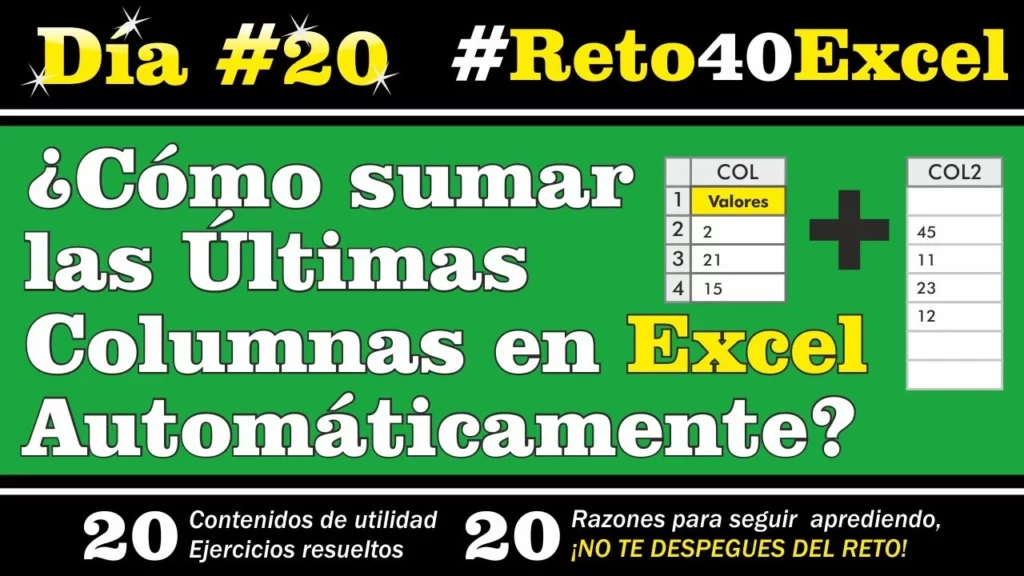
A continuación, en el reto 20 del Reto40Excel, se enseñará a sumar las últimas columnas en Excel automáticamente.
Reto40Excel – Día 21 – Tablas dinámicas, mostrar meses que no tienen registros
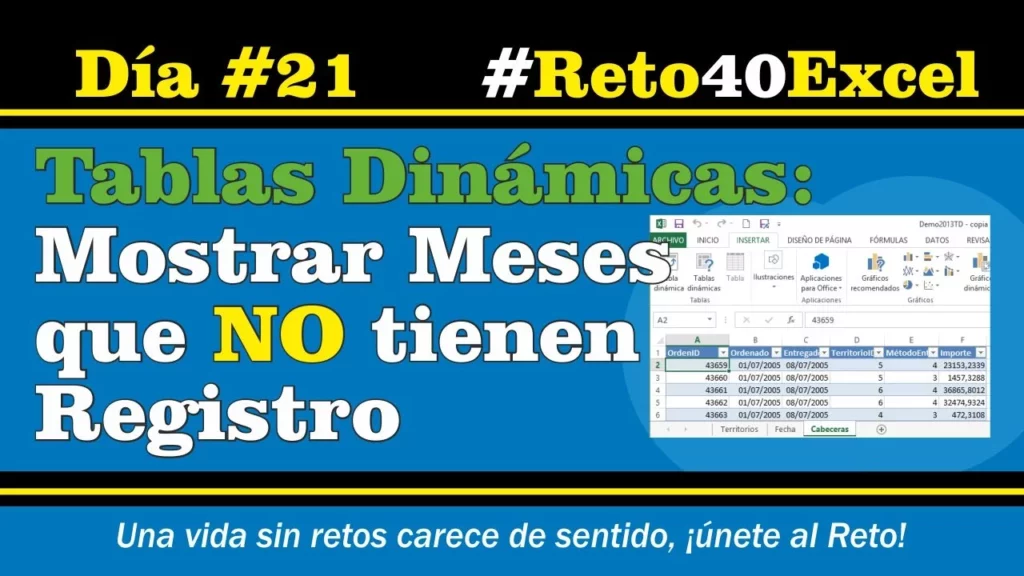
En este reto 21 del Reto40Excel se enseñará a cómo mostrar meses que no tienen registros en una tabla dinámica.
Reto40Excel – Día 23 – Formato Condicional, Identificar con color si Existe en Excel
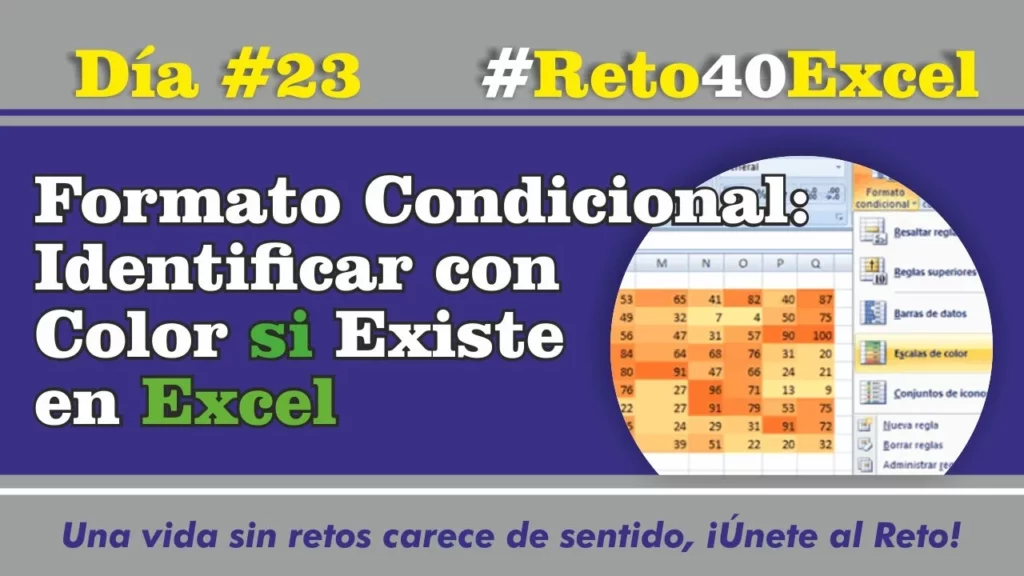
En el siguiente material, correspondiente al reto 23 del Reto40Excel, se enseñará a aplicar formato condicional para identificar con un color si un dato existe en un rango de celdas.
Reto40Excel – Día 24 – Macro con ejecución al Abrir el archivo y que muestre llamadas pendientes
En este reto 24 del Reto40Excel se trabajarán dos elementos principalmente: desarrollar una macro que se ejecute al abrir el archivo y que muestre llamadas pendientes.
Reto40Excel – Día 25 – Gráficos combinados en Excel
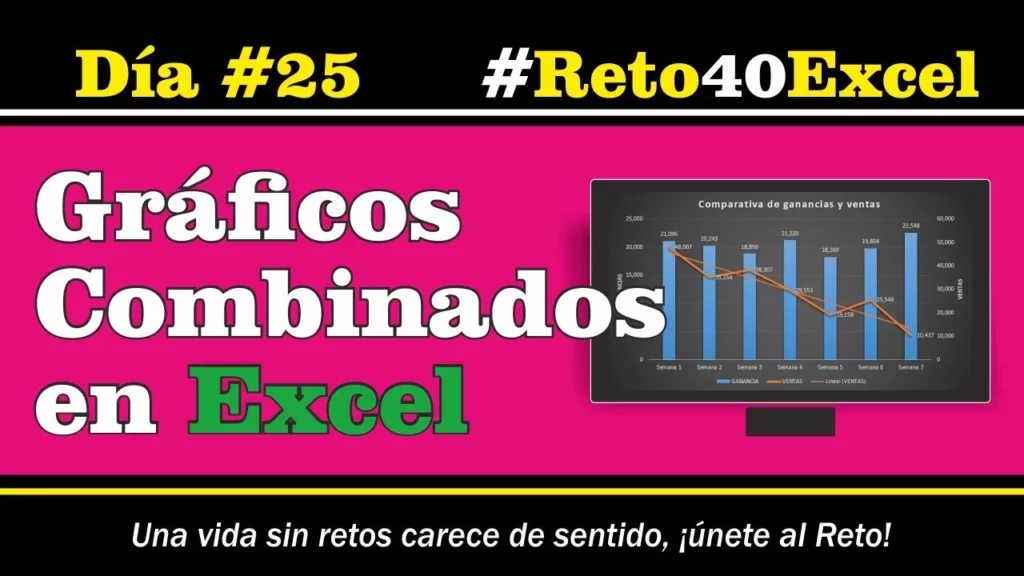
A continuación, en el reto 25 del Reto40Excel, se explicará a cómo crear un gráfico combinado en Excel. El beneficio de este tipo de gráfico es que permite presentar diferente tipo de información directamente en un mismo gráfico, para que así haya una comparación y se pueda identificar un comportamiento de algo que se esté evaluando.
Reto40Excel – Día 27 – Función BuscarV con Comodines
En este material del reto 27 correspondiente al Reto40Excel se enseñará a trabajar con la función BuscarV mediante el uso de comodines.
Reto40Excel – Día 28 – Crear Serie de datos en Excel
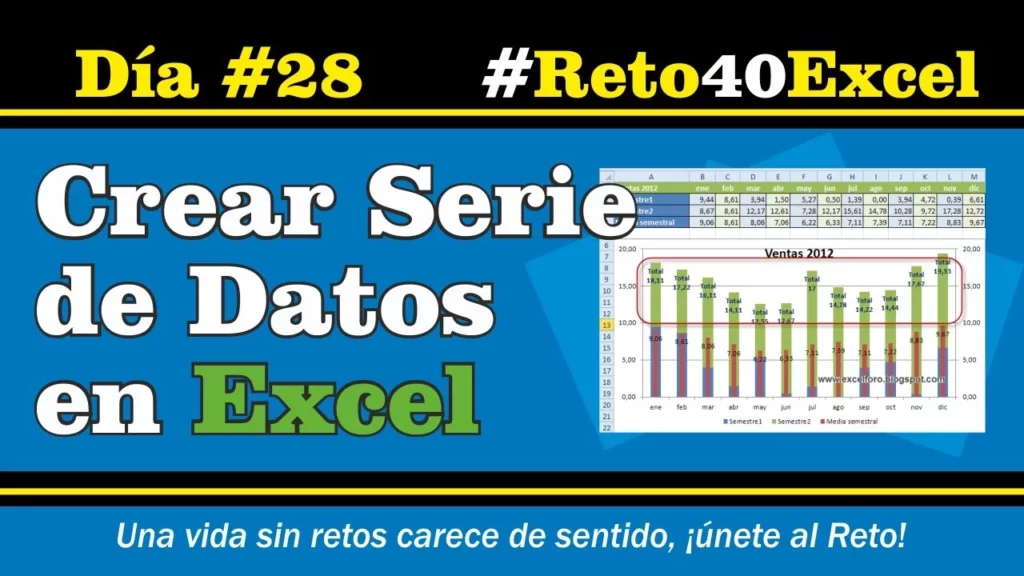
A continuación. en el reto 28 del Reto40Excel, se enseñará a crear serie de datos en Excel. Adicional hay un ejercicio práctico correspondiente al día #28.
Reto40Excel – Día 29 – Formato condicional Identificar fechas de un mes en Excel
En el siguiente material correspondiente al reto 29 del Reto40Excel se enseñará sobre el formato condicional, el cuál es una herramienta muy potente que ayuda en identificar las celdas que cumplan con uno o varios criterios. Para el caso de hoy se verá cómo identificar fechas de un mes en Excel.
Reto40Excel – Día 30 – Función SUMAR.SI para un rango de fechas en Excel
En el siguiente reto del Reto40Excel se enseñará la función SUMAR.SI para un rango de fechas en Excel.
Reto40Excel – Día 31 – Crear gráfico en Excel a partir de varias hojas
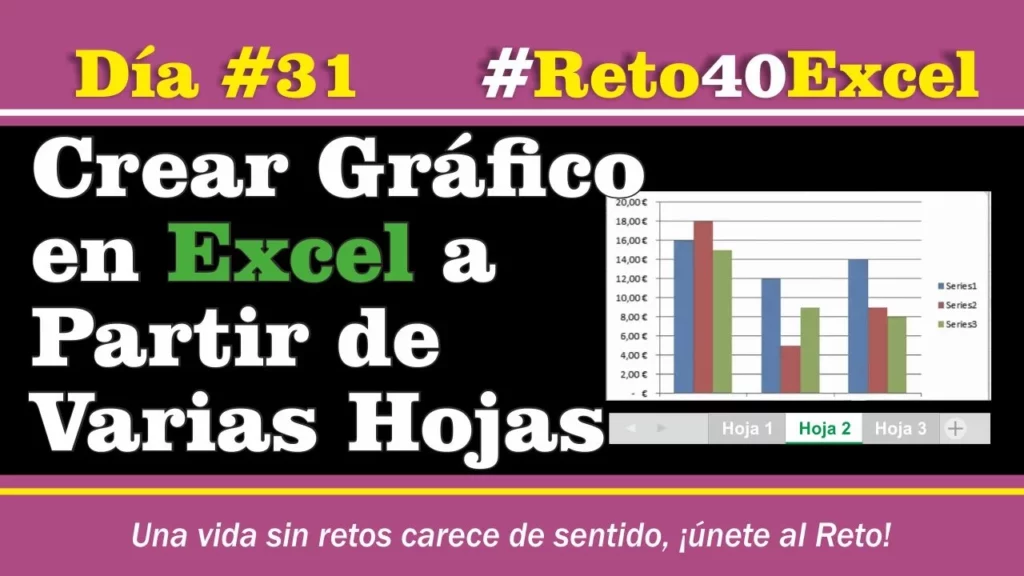
En este reto 31 del Reto40Excel se explicará a cómo crear un gráfico en Excel a partir de varias hojas. Esto es muy útil cuando se tiene la información distribuida en diferentes hojas de cálculo.
Reto40Excel – Día 34 – Cómo crear Funciones con VBA Excel
A continuación, en este reto 34 del Reto40Excel, se enseñará a crear funciones con Visual Basic, el cuál es el lenguaje de desarrollo de las macros.